September 09, 2026
Tonmind PA System Pro, 다중 트리거 모드를 갖춘 스마트 녹음 기능 추가
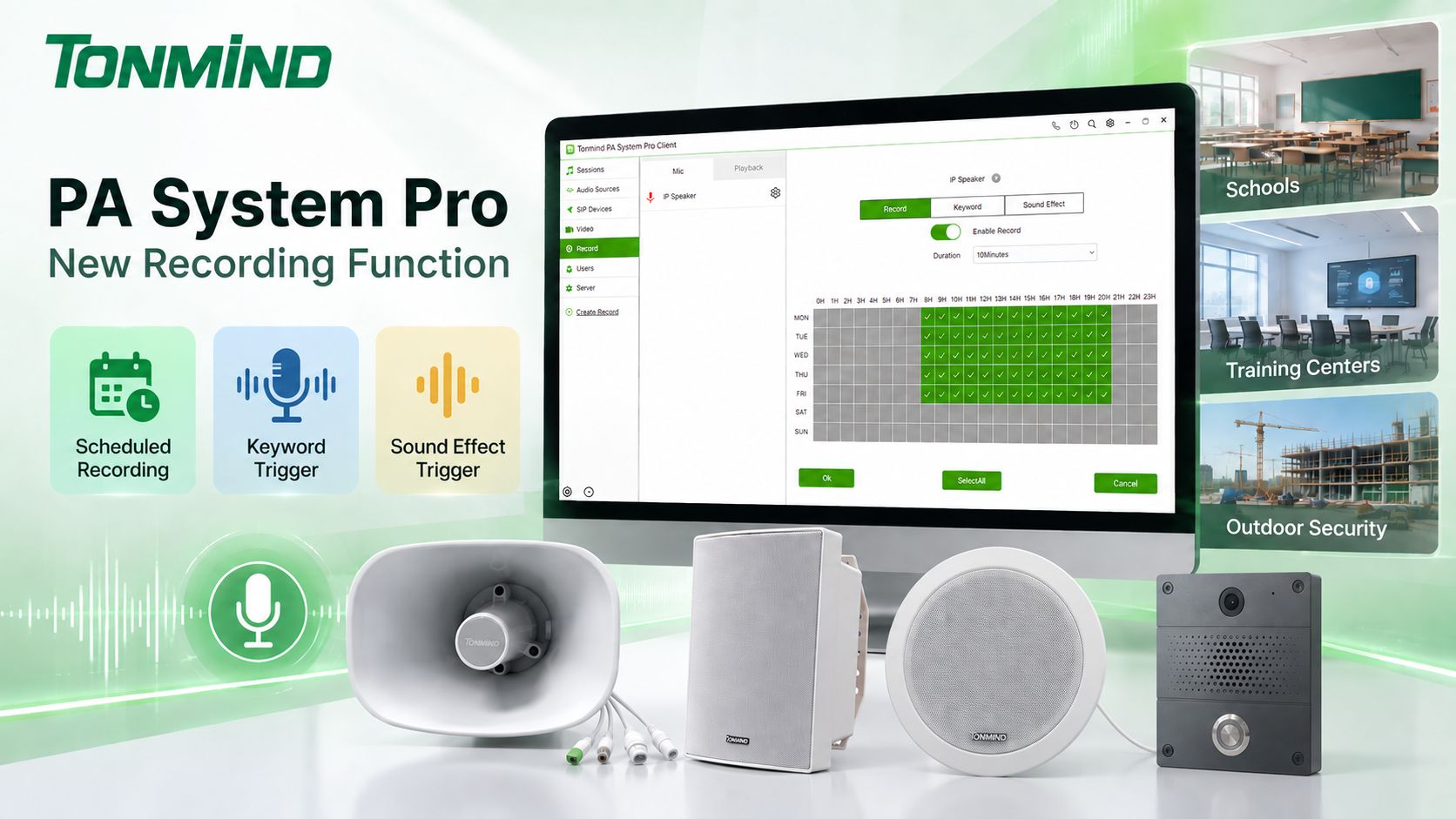
Tonmind PA System Pro가 새롭게 도입한 녹음 기능은 IP PA 및 보안 애플리케이션에 더욱 지능적인 오디오 모니터링, 녹음 및 이벤트 트리거 자동화를 제공합니다. 이 새로운 기능은 세 가지 녹음 모드를 제공합니다: 예약 녹음, 키워드 감지 및 음향 효과 감지. 사용자는 지정된 시간에 오디오를 녹음하거나, 미리 정의된 키워드 또는 특정 소리가 감지될 때 녹음 및 구역 작업을 자동으로 트리거할 수 있습니다. Tonmind PA System Pro 소개 Tonmind PA System Pro는 SIP 서버가 내장된 올인원 IP 오디오 관리 소프트웨어입니다. 서버 및 클라이언트 아키텍처를 기반으로 하며, 다중 사용자 관리와 IP 스피커, IP 인터콤, IP 페이징 마이크 및 기타 SIP 장치의 중앙 집중식 제어를 지원합니다. PA System Pro는 다음과 같은 다양한 기능을 제공합니다: SIP 내선 관리 다중 구역 페이징 및 방송 ONVIF 오디오 및 비디오 통합 RTP 멀티캐스트 TTS (텍스트 음성 변환) 라이브 라디오 및 재생 목록 예약 방송 내장 벨 울림 비디오 모니터링 회의 및 SIP 통화 다중 오디오 소스 우선 방송 ONVIF 지원을 통해 PA System Pro는 호환되는 오디오 및 비디오 장치를 동일한 플랫폼에 통합할 수 있어, 기존의 공공 방송 애플리케이션뿐만 아니라 보안 및 오디오 모니터링 프로젝트에도 적합합니다. 새로운 스마트 녹음 기능 새로운 녹음 기능은 연결된 ONVIF 장치의 오디오를 소프트웨어를 통해 직접 녹음하고 관리할 수 있게 함으로써 PA System Pro의 기능을 더욱 확장합니다. 사용 가능한 세 가지 녹음 모드는 다음과 같습니다: 1. 녹음 – 예약 녹음 “녹음” 모드를 사용하면 사용자가 요구 사항에 따라 특정 녹음 기간을 정의할 수 있습니다. 사용자는 녹음을 활성화하고 월요일부터 일요일까지 필요한 요일을 선택한 다음 원하는 녹음 시간대를 구성할 수 있습니다. 일정이 저장되면 PA System Pro는 구성된 기간 동안 자동으로 녹음을 시작합니다. 이는 24시간 연중무휴 녹음이 필요하지 않은 경우에 특히 유용합니다. 예를 들어, 학교는 수업 시간 중에만 교실 오디오를 녹음할 수 있고, 교육 센터는 예정된 수업이나 시험 중에 녹음할 수 있습니다. 2. 키워드 – 음성 키워드로 녹음 트리거 “키워드” 모드는 녹음을 트리거하는 더 지능적인 방법을 제공합니다. 사용자는 다음과 같은 특정 키워드를 구성할 수 있습니다: “Hello” / “Bye” / “Begin” / “Emergency” 연결된 IP 장치의 마이크가 구성된 키워드를 감지하면 PA System Pro가 자동으로 해당 작업을 실행할 수 있습니다. 예를 들어: 키워드 감지 → 녹음 시작 또한 PA System Pro 영역과 연결하여 다음과 같은 작업을 수행할 수 있습니다: 키워드 감지 → 세션 재생 시작 또는 키워드 감지 → 세션 재생 중지 이를 통해운영자가 모든 작업을 수동으로 제어할 필요 없이 음성 명령이 IP PA 자동화 시스템의 일부가 될 수 있습니다. 3. 음향 효과 – 소리 인식으로 녹음 트리거 키워드 외에도 PA System Pro는 다양한 유형의 소리를 인식하여 트리거로 사용할 수 있습니다. 음향 효과에는 다음과 같은 다양한 오디오 이벤트가 포함될 수 있습니다: 음성 개 짖는 소리 비 총성 기타 인식 가능한 환경 소리 예를 들어, 음성이(가) 트리거로 선택되면 소프트웨어가 사람의 음성을 인식할 때 PA System Pro가 자동으로 녹음을 시작할 수 있습니다. 감지된 소리는 다른 작업을 트리거할 수도 있습니다: 소리 감지 → 녹음 시작 소리 감지 → 세션 재생 시작 소리 감지 → 세션 재생 중지 이는 PA System Pro를 기존 방송 플랫폼에서 보다 지능적인 오디오 모니터링 및 이벤트 대응 시스템으로 변모시킵니다. 녹음 기능 구성 방법 PA System Pro에서 녹음을 설정하는 것은 간단합니다. 1단계: 녹음 작업 생성 PA System Pro와 IP 장치가 네트워크에 연결되어 있는지 확인하십시오. PA System Pro에서 “Create Record”를 클릭하십시오. 시스템이 IP 스피커, IP 인터콤, IP 마이크 및 기타 IP 오디오 장치와 같이 네트워크에 연결된 호환 장치를 검색합니다. 2단계: ONVIF 장치 추가 ONVIF 아래에서 필요한 장치를 선택하고 장치의 사용자 이름과 비밀번호를 입력한 다음 PA System Pro에 추가하십시오. 장치가 성공적으로 추가되면 해당 오디오를 녹음에 사용할 수 있습니다. 3단계: 녹음 모드 선택 애플리케이션에 따라 세 가지 모드 중 하나를 선택하십시오: 녹음: 예약 녹음을 위한 요일과 시간대를 구성합니다. 키워드: 녹음 또는 구역 작업을 트리거할 키워드를 입력합니다. 음향 효과: 음성 등 소리 유형을 선택하고 소리가 감지되었을 때 트리거할 작업을 구성합니다. 설정이 완료되면 PA System Pro가 구성된 녹음 또는 PA 작업을 자동으로 수행할 수 있습니다. 적용 시나리오 다음의 조합은 ONVIF 오디오, 지능형 감지, 녹음 및 PA 구역 제어 이 새로운 기능을 광범위한 애플리케이션에 적합하게 만듭니다. 학교 교실에서 Tonmind IP 스피커 또는 마이크가 있는 기타 IP 오디오 장치는 지정된 수업 시간 동안 오디오를 수집할 수 있습니다. 학교는 예약 녹음을 사용하여 선택한 수업이나 활동을 녹음할 수 있습니다. 키워드 감지는 특정 음성 명령이 녹음을 시작하거나 PA 구역을 활성화하도록 구성할 수도 있습니다. 이는 다음 용도로 유용할 수 있습니다: 교실 녹음, 언어 학습, 강의, 학교 활동 및 캠퍼스 커뮤니케이션. 교육 센터 교육 기관은 코스 일정에 따라 자동으로 수업을 녹음할 수 있습니다. 관리자는 매 수업 전에 수동으로 녹음을 시작하는 대신 월요일부터 일요일까지 녹음 기간을 구성할 수 있습니다. PA System Pro는 미리 정의된 일정에 따라 자동으로 녹음을 시작하고 중지합니다. 이는 다음 용도로 적합합니다: 교육 과정, 강의, 세미나, 어학 수업 및 기타 교육 활동. 야외 보안 음향 효과...
더보기